初心者向けにJava版マインクラフトの基本操作を表にまとめてみました。
基本操作一覧表
移動

前進する「押し続ける」

後退する「押し続ける」

右に水平移動「押し続ける」

左に水平移動「押し続ける」
ダッシュする「2回押す(2回目押し続ける)」
ジャンプする
しゃがむ「しゃがむ」
しゃがんで歩く「方向キーと同時に押し続ける」
ゲームプレイ
ブロックを置く・作業台などを開く
食事をする・アイテムを使う・盾でガードする「長押し」
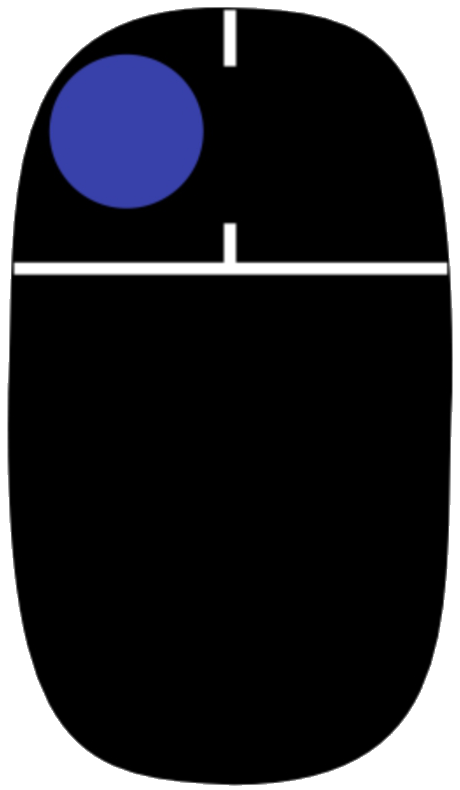
ブロックを壊す・攻撃をする
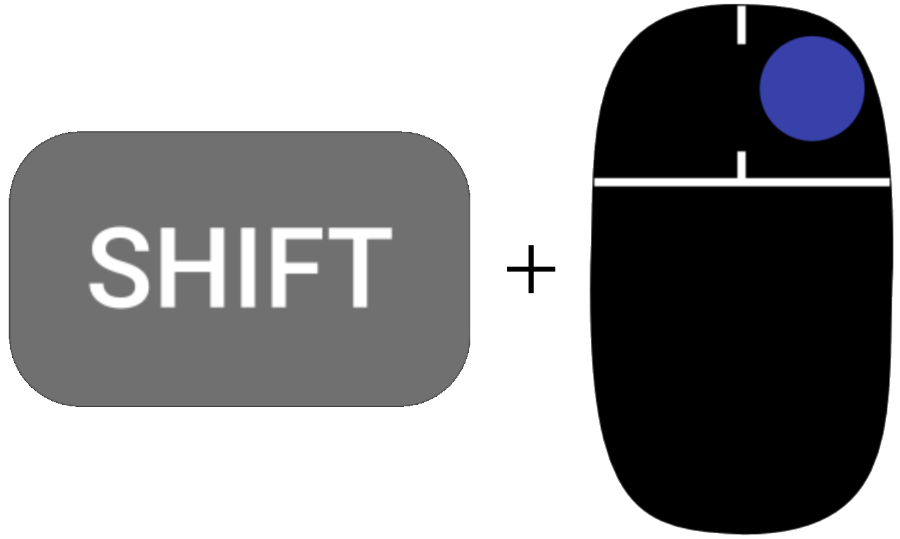
かまどなどインベントリが右クリックで開くブロックの上にブロックを置く場合
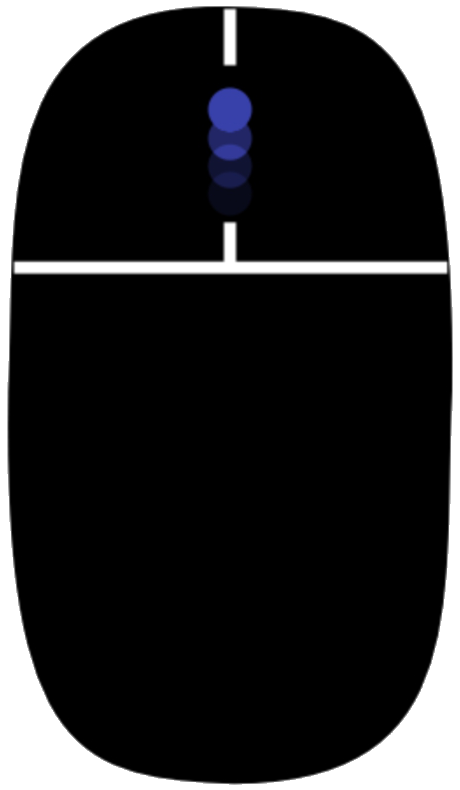
ホットバーのアイテム・ブロックを選択する「マウススクロール回転」

アイテム・ブロックを捨てる

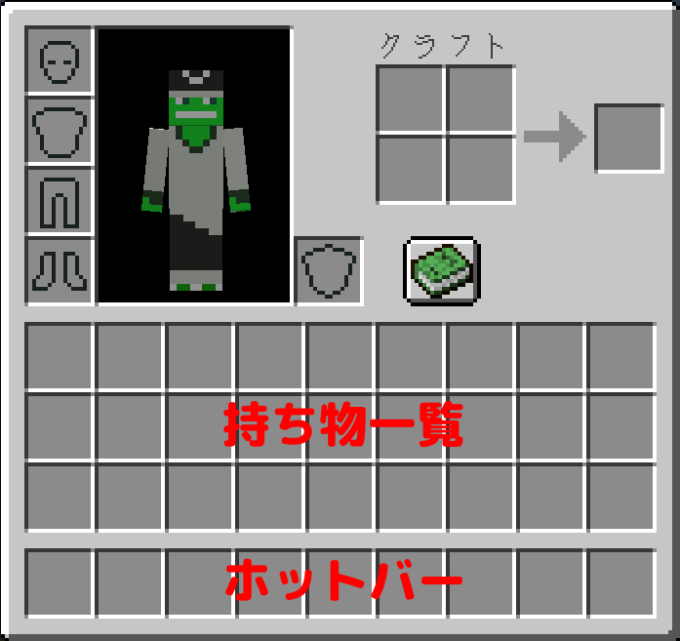
インベントリの開閉

右手と左手に持っているアイテム・ブロックを入れ替える
ホットバー・インベントリで選択したアイテム・ブロックを左クリックで全て持ち上げて外に移動して左クリックで全て捨てる
インベントリ
- 選択したマスのアイテム・ブロックを全て移動するには・・・

- 移動中のアイテム・ブロックを全て他の任意のマスに置きたいときは・・・
- 選択したマスのアイテム・ブロックを半分だけ移動するには・・・
- 移動中の半分のアイテム・ブロックを他の任意のマスに置きたいときは・・・
- 選択したマスのアイテム・ブロックを指定した数だけ移動させたいときは・・・
左クリックでアイテム・ブロックを持ち上げて
他の任意のマスで置きたい数だけ右クリック
- アイテム・ブロックを指定した数だけ移動したあとは・・・
元のマスで左クリックして解除
- インベントリとホットバーの間で選択したマスの全てのアイテム・ブロックを
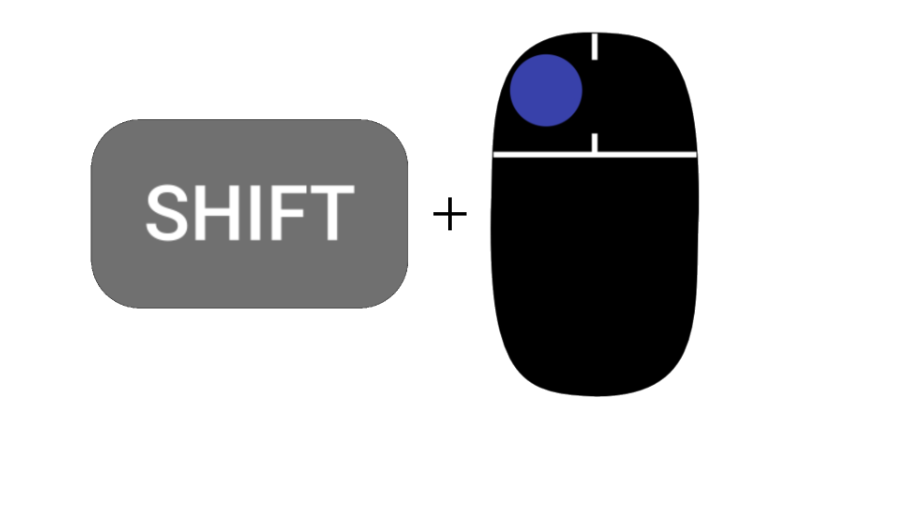
一瞬で移動させるには・・・ SHIFTを押しながら左クリックまたは右クリック
※チェスト・ホッパー・ドロッパーなどにアイテム・ブロックをいれる場合も同じ操作です- 防具や盾を一瞬で装備する方法は・・・
ホットバーかインベントリの装備したい防具、盾にカーソルを合わせてSHIFTを押しながら左クリックまたは右クリック
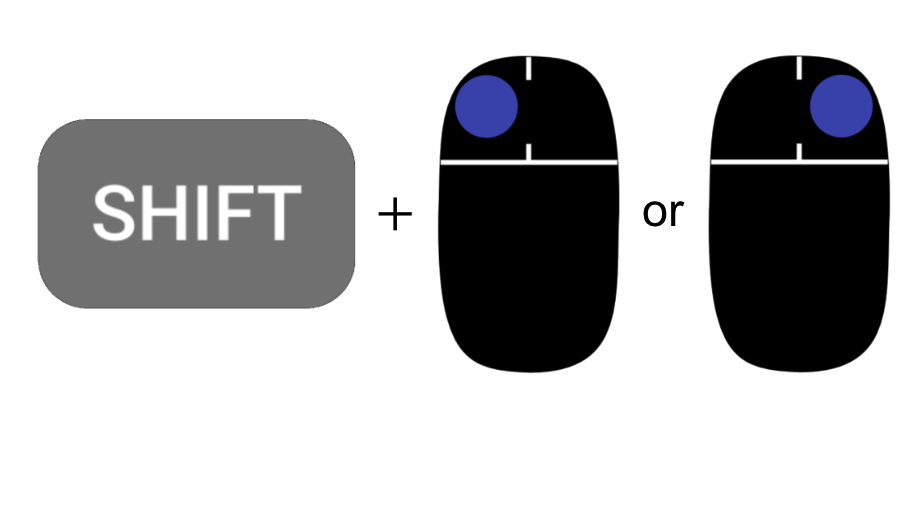
- かまどのインベントリに一瞬で材料を振り分けるには・・・
SHIFTを押しながら左クリックまたは右クリック
- 作業台でアイテム・ブロックを一括して作るには・・・
作成したアイテム・ブロックのマスでSHIFTを押しながら左クリックまたは右クリック
※少しずつ作りたい場合はSHIFTを押さずに右クリックのみ


数字キーとホットバーはリンクしています。例えばインベントリのアイテム・ブロックに
マウスのカーソルを合わせて数字キー1を押せばホットバーの①に移動します
その他

体力ゲージ・満腹ゲージ・自分の手の表示を消します
※スクリーンショットを撮る時などに便利です

スクリーンショットを撮る

fpsなどのデバック情報を表示する

カメラの視点を変更する

画面をフルスクリーンで表示する
設定画面を開く
クリエイティブ 追加移動
上昇する「2回押す(2回目は押し続ける)」
下降する「2回押す(飛行中)」
ゆっくり下降する「押し続ける(飛行してる時)」
クリエイティブ インベントリ
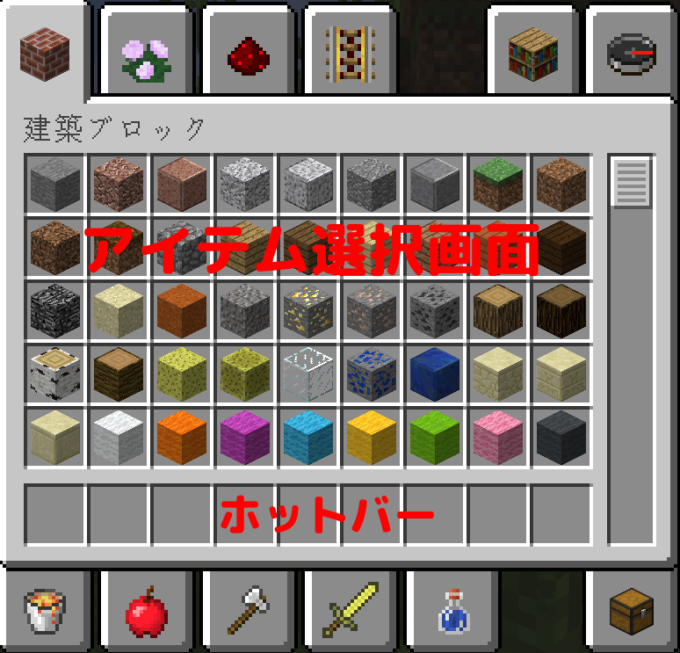
- アイテム選択画面からアイテム・ブロックを一つだけホットバーに入れるには・・・
- アイテム選択画面から任意の数だけアイテム・ブロックをホットバーに入れるには・・・
左クリック・右クリックどちらかでアイテム・ブロックを持ち上げ
ホットバーに全て置くときは左クリックで1個ずつ置くときは右クリック
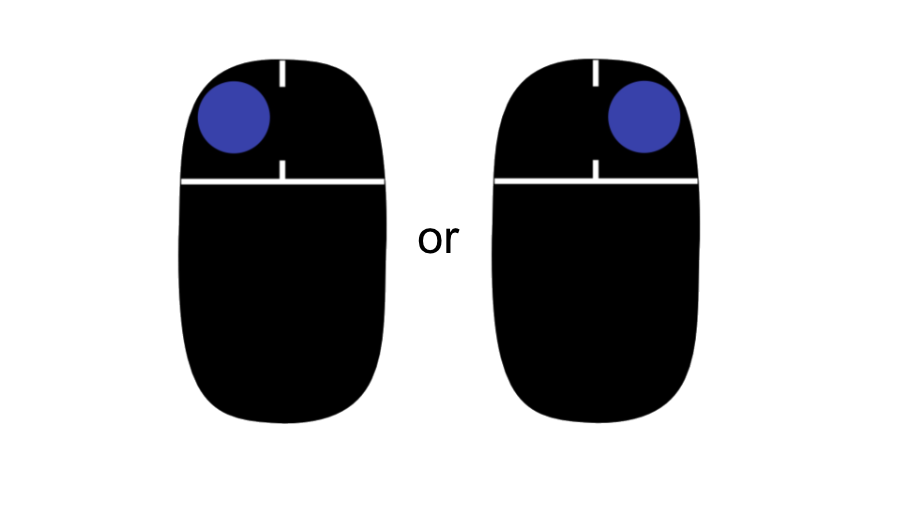
- アイテム選択画面で一度持ち上げたアイテム・ブロックをキャンセルするには・・・
-
アイテム選択画面内で
- アイテム選択画面からアイテム・ブロックを64個、ホットバーに入れるには・・・
-
マウスのカーソルを使いたいアイテム・ブロックに合わせて任意の数字キーを押すと64個ホットバーに入る

アイテム検索画面を表示する
クリエイティブ サバイバルインベントリ
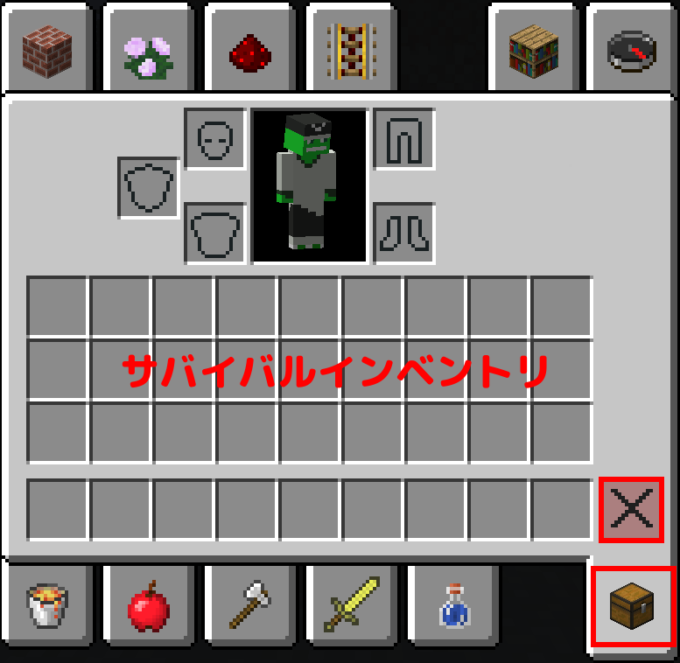
- サバイバルインベントリに切り替えたい時は・・・
-
チェストのアイコンを
- サバイバルインベントリで全てのアイテム・ブロックを削除するには・・・
-
✖(赤枠)で
- サバイバルインベントリでアイテム・ブロックを任意の数だけ削除するには・・・
-
削除するアイテム・ブロックを左クリックで✖のマスまで運び
以上でキーボード・マウス操作一覧表の紹介を終わりたいと思います。
むらっちゃでした。