Java版マインクラフトをプレイしていて「動作が重い」「カクつきが気になる」と悩んでいませんか?そんな時に役立つのが軽量化MODです。以前は「OptiFine」が軽量化MODの定番でしたが、現在のJava版において、最も軽量化効果が高いのは「Sodium(ソジウム)」です。
この記事では、Sodiumの基本的な役割から、FPS(フレームレート)を上げるための設定方法まで、詳しく解説します。
Mod入手先


Sodium – Minecraft Mod
The fastest and most compatible rendering optimization mod for Minecraft. Now available for both NeoForge and Fabric!
「Sodium」を導入するには前提Modが必要です
前提Mod「Fabric」の導入方法
ver1.14から利用可能なになった新しい前提mod「Fabric」の導入方法を詳しく解説【1.21.4対応】
今回は、ver1.14から利用可能な新しい前提mod「Fabric」の導入方法を詳しく解説していきたいと思います。 解説に使用しているOSはWindowsです。。 STEP1 「Fabric」のイ…
前提Mod「Neo Forge」の導入方法

【Java版】新しい前提Mod「NeoForge」の導入方法を詳しく解説
今回は「Forge」のスタッフが開発した新しいModローダーである「NeoForge」の導入方法を初心者向けに解説していきたいと思います。 最新のNeoForgeを導入する手順 「Lat…
目次
1. Sodiumとは?導入するべき3つの理由
Sodiumは、マインクラフトの描画エンジンを根本から書き換えて、最新のグラフィックボード(GPU)の性能を最大限に引き出すMODです。
- 劇的なFPS向上: バニラ(MODなし)の状態に比べて、FPSが2倍〜5倍以上になることがあります。
- 動作の安定感: チャンクを読み込む際のカクつき(スタッター)を抑えることで、滑らかな視点移動が可能になります。
- 影MODとの相性: 連携MOD「Iris Shaders」を導入することで、影MODを使いながらでもサクサク動かすことができます。
2. 【項目別】Sodiumのおすすめ設定ガイド
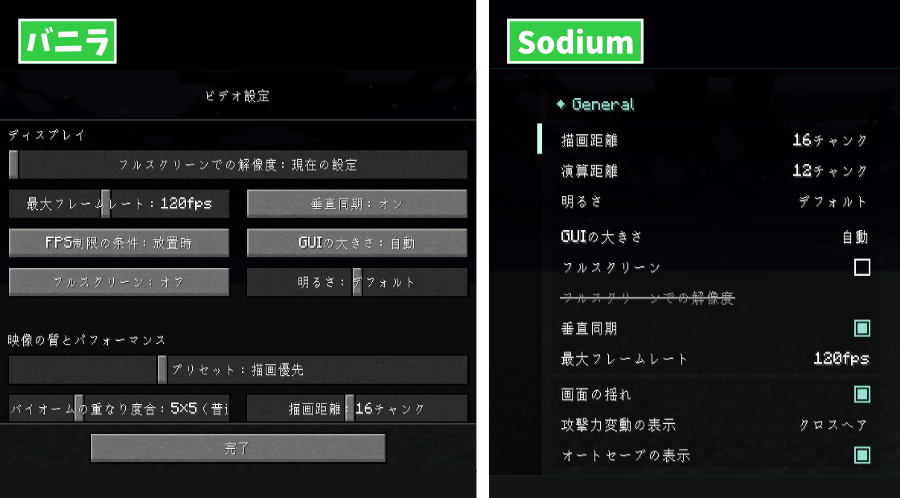
Sodiumを導入すると、設定画面の「ビデオ設定」が専用のUIに変更されます。ここでは、各タブの設定項目を解説します。
■ General(全般)
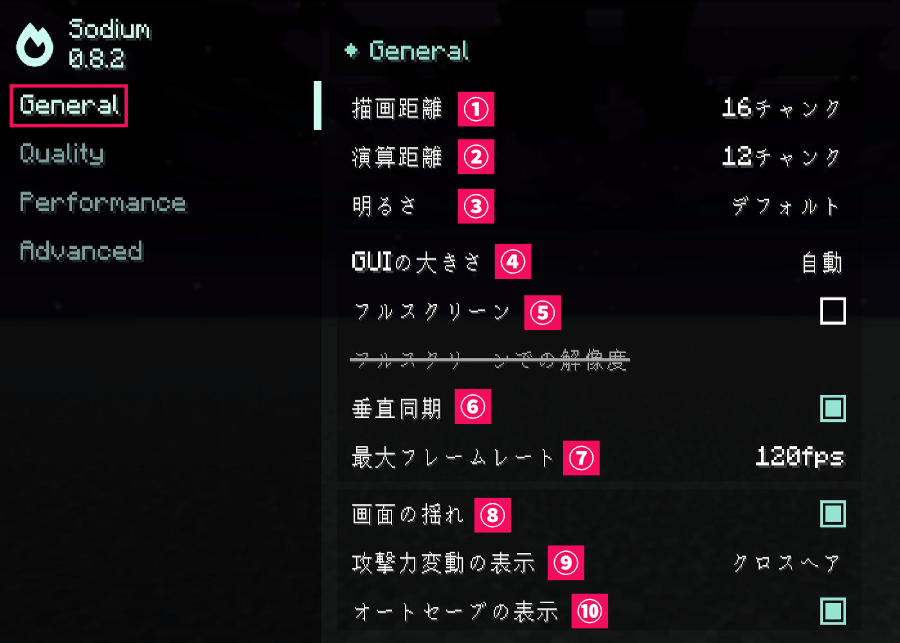
基本の描画距離などを設定します。
1. 描画距離
- 役割: プレイヤーを中心に、何ブロック先(チャンク)まで描画するかを設定します。
- 効果: 数値を上げると遠くまで描画されますが、CPUとGPUへの負荷が劇的に増えます。
- 推奨: 8~16チャンク。PCスペックに合わせて、カクつかない数値に設定しましょう。
2. 演算距離
- 役割: 装置の稼働や植物の成長、モブの動きが「計算」される範囲を設定します。
- 効果: 描画距離より短く設定でき、低くするとPCの計算負荷(CPU)を大幅に減らすことができます。
- 推奨: 8~10チャンク。重い場合は、描画距離より2〜4程度低くするのがおすすめです。
3. 明るさ
- 役割: ゲーム画面全体の光の強さを調整します。
- 効果: 100%に近づけるほど、洞窟などの暗い場所が見やすくなります。
- 推奨: 50%(標準)〜100%(明るい)。自分が見やすい明るさに設定します。
4. GUIの大きさ
- 役割: ボタンやメニュー、インベントリなどのGUIの表示サイズを変更します。
- 効果: モニターの解像度に合わせて、文字の読みやすさを調整できます。
- 推奨: 2〜3、または「自動」。画面が狭く感じない程度の大きさがベストです。
5. フルスクリーン
- 役割: ウィンドウモードと全画面モードを切り替えます。
- 効果: フルスクリーンにすると、PCがゲーム描画にリソースを集中できるようになりFPSが安定します。
- 推奨: オン。没入感が高まり、遅延も少なくなります。
6. 最大フレームレート
- 役割: ゲームの描画速度の上限を設定します。
- 効果: モニターの限界を超えた無駄な描画をカットして、発熱や騒音を抑えます。
- 推奨: モニターのリフレッシュレート(例:60や144)に合わせるのが最適です。
7. 垂直同期
- 役割: FPSをモニターの書き換え周期と完全に一致させます。
- 効果: 画面が上下でズレる「チラつき」を防ぎますが、操作にわずかな遅延が発生します。
- 推奨: オフ。画面のズレが気にならない限り、オフに設定した方が操作の反応が良くなります。
8. 画面の揺れ
- 役割: 歩いている時に視点が上下に揺れる演出の有無を設定します。
- 効果: オンだと臨場感が出ますが、オフにすると画面酔いを防げくことができます。
- 推奨: 好みでOK。酔いやすい人や、精密な操作をしたい人はオフがおすすめです。
9. 攻撃力変動の表示
- 役割: 武器の再使用ゲージ(クールタイム)を表示する場所を設定します。
- 効果: 攻撃が最大威力になるタイミングが視覚的に確認できるようになります。
- 推奨: クロスヘア(照準)。ゲージが視線の中心にある方が、タイミングを逃しません。
10. オートセーブの表示
- 役割: ワールドが保存されている時に右下にアイコンを表示します。
- 効果: 保存中のラグなのか、PCの重さなのかを判別する目安になります。
- 推奨: オン。特に低スペックのPCでは、保存時のカクつきを把握するために重要です。
■ Quality(グラフィックス品質)
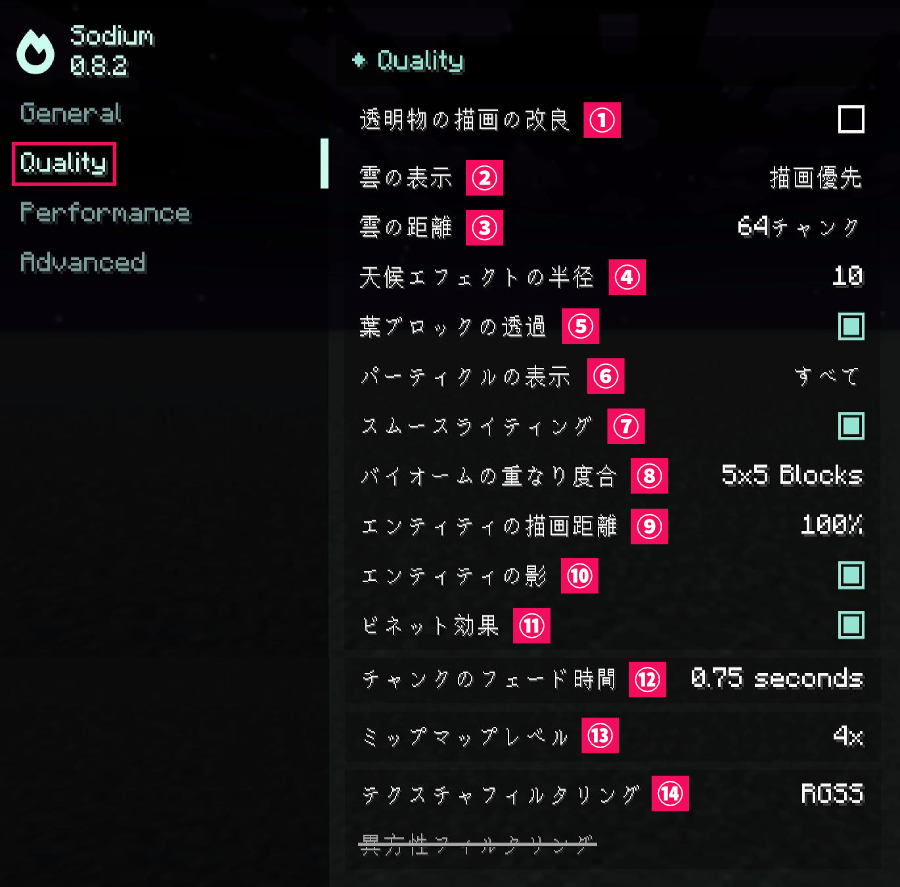
映像の質と軽さのバランスを調整します。
1. 透明物の描画の改良
- 役割: 「透明なもの同士の重なり」を正しく計算する機能です。 ガラスの向こうに水がある、あるいはステンドグラスが何枚も重なっているような状況で、「どちらが手前でどちらが奥か」をピクセル単位で正確に判別します。
- 効果: 透過ブロックが重なった際の表示バグ(チカチカする、奥のものが消える等)が解消され、見た目が非常に綺麗になります。ただ、精密な計算を行う分、ビデオカード(GPU)に負荷がかかります。ガラスや水を多用する場所ではFPSがわずかに低下します。
- 推奨: パフォーマンス優先なら「OFF」、見た目重視なら「ON」
- OFF (デフォルト): Sodium公式の推奨設定です。1FPSでも稼ぎたい、またはノートPCなどで動作を極限まで軽くしたい場合に適しています。
- ON: 2026年現在の一般的なゲーミングPCであれば、ONにしても影響は軽微です。水族館やガラス建築を奇麗に見せたいプレイヤーにおすすめです。
2. 雲の表示
- 役割: 空に浮かぶ雲を立体(3D)で表示するか、平面(2D)で表示するかを設定します。
- 効果: 「処理優先」にすると平面(2D)になり、空を見上げた時の負荷を抑えられます。
- 推奨: 処理優先 。空の軽さと見た目のバランスが取れるベストな設定です。
3. 雲の距離
- 役割: プレイヤーから何チャンク先まで雲を表示するかを設定します。
- 効果: 数値を下げると、遠くの雲の計算が省かれるのでGPUの負荷を軽減できます。
- 推奨: 自分の描画距離と同じ(例 12)。それ以上は無駄な負荷になりやすいです。
4. 天候の描画
- 役割: プレイヤーの周囲、何ブロックの範囲(半径)まで雨や雪のパーティクルを描画するかを設定します。
- 効果: デフォルトの 10 から数値を下げると、描画される雨粒の総数が減り、雨の日の動作(GPU/CPU負荷)が劇的に軽くなります。 逆に数値を上げると、より遠くまで雨が降っているリアルな景色になります。
- 推奨: 「10」。 もし「雨が降ると極端に重くなる」といった低スペックPC環境の場合は、5〜8 程度まで下げると、見た目を維持しつつパフォーマンスを稼ぐことができます。
5. 葉ブロックの透過
- 役割: 葉ブロックに「隙間(透過)」を作ってリアルに見せるかどうかを設定です。 森やジャングルが重い最大の原因である「葉っぱの重なり」の処理方法を設定します。
- 効果
- オン: 葉の隙間が透けて見えるようになり、景色が非常にリアルになりますが、描画の計算量が激増するためFPSが大きく低下します。
- オフ: 葉が中身の詰まった不透明なブロックになります。見た目は少しシンプルになりますが、森の中での動作が劇的に(数十FPS単位で)軽くなります。
- 推奨: オフ。軽量化を目的とするならオフに設定しましょう。森を歩く際の快適さが圧倒的に向上します。
6. パーティクル
- 役割: 煙、火花、雨のしぶきなどの粒子の表示量を調整します。
- 効果: 「少し」にすると、見た目を損なわずに爆発時などのカクつきを抑えられます。
- 推奨: 少し。バランスが良く、サバイバルに最適です。
7. スムースライティング
- 役割: ブロックの角や角に落ちる影のグラデーションを滑らかにします。
- 効果:
- オン: 世界が自然な見た目になりますが、CPUに一定の負荷がかかります。
- オフ: 描画計算が単純化されゲームが軽くなります。
- 推奨: オン。マイクラの雰囲気を守るために、スペックに余裕があればオンを推奨します。
8. バイオームの重なり度合い
- 役割: 隣り合うバイオーム(草原と砂漠など)の境目において、芝生や水の色をどれくらい滑らかに混ぜ合わせるかを設定します。
- 効果: 数値を上げると境界線が自然で美しくなりますが、移動して新しい地形を読み込むたびに「色の計算」が発生するため、CPUに大きな負荷がかかり、移動中のカクつき(スタッター)の原因になります。
- 推奨: 「2(5×5)」以下、または「なし」がおすすめです。 デフォルトの5×5はバランスが良い設定ですが、少しでも動作を軽くしたい場合は、「なし」にして計算自体をなくすことをおすすめします。
9. エンティティ描画距離
- 役割: モブやアイテムがどれくらい遠くから表示されるかを数値(%)で設定します。
- 効果: 数値を下げると、拠点などのモブが密集している場所での動作が軽くなります。
- 推奨: 100%。これ以下だと敵を見つけるのが遅れるので、標準を維持することをおすすめします。
10. エンティティの影
- 役割: モブやプレイヤーの足元に丸い影を表示するかを設定します。
- 効果: オフにすると描画負荷がわずかに減り、スッキリとした見た目になります。
- 推奨: オフ 。FPSを優先するならオフすることをおすすめします。
11. ビネット
- 役割: 画面の四隅をわずかに暗くすることで、ゲームへの没入感や雰囲気を高める視覚効果です。暗い場所にいるときに視界の端が暗くなる演出を加えます。
- 効果: オンにすると映画のような臨場感が出ますが、オフにすると画面全体の明るさが均一になり、暗い場所(洞窟など)での視認性が向上します。また、オフにすることで描画処理の工程を一つ減らせるため、わずかにパフォーマンスが上がります。
- 推奨: オフ。サバイバルでの「敵の見つけやすさ」と「わずかな軽量化」を優先してオフをおすすめします。
12. チャンクのフェード時間
- 役割: 新しく読み込まれた地形(チャンク)が画面に表示される際の、フェードインアニメーションの長さ(速さ)を調整します。
- 効果
- 数値を大きくする: チャンクがじわ〜っと時間をかけて現れるようになります。地形が突然「パッ」と出現する違和感を抑え、景色が自然に繋がっていくような没入感が得られます。
- 数値をなしにする: チャンクが読み込まれた瞬間に即座に表示されます。アニメーション処理を省くため、描画の遅延が最小限になります。
- 推奨 「なし」。 地形がパッと現れることによる視認性の高さを優先して、「なし」に設定することをおすすめします。
13. ミップマップレベル
- 役割: 遠くにあるブロックの質感を滑らかにするレベルを数値(0-4)で設定します。
- 効果:最大の4にすると遠景のチラつきがなくなりますが、テクスチャメモリを消費します。
- 推奨: 4 (最大)。現代のPC環境なら最大設定でチラつきを抑えるのがベストです。
14. テクスチャフィルタリング
- 役割: 遠くの地面や斜め方向にあるブロックを見た時に発生する「テクスチャのザラつき(ノイズ)」を、どのように補正して滑らかにするかを設定します。
- 効果
- RGG (バイリニア/トライリニア等): テクスチャを適度にボカしてノイズを消しますが、全体的に少しボヤけた印象になります。
- 異方性: 斜め方向の質感をクッキリさせ、遠景がボヤけるのを防ぎます。
- なし: 補正を一切行わず、ドットの質感をそのまま描写します。計算が最も単純なため、極限まで負荷を削れます。
- 推奨:「異方性 」。 現代のPC環境なら負荷はゼロに近くです。「異方性 」は、地面のチラつきを劇的に抑えて画面を非常に見やすくしてくれます。
■ Performance(パフォーマンス)
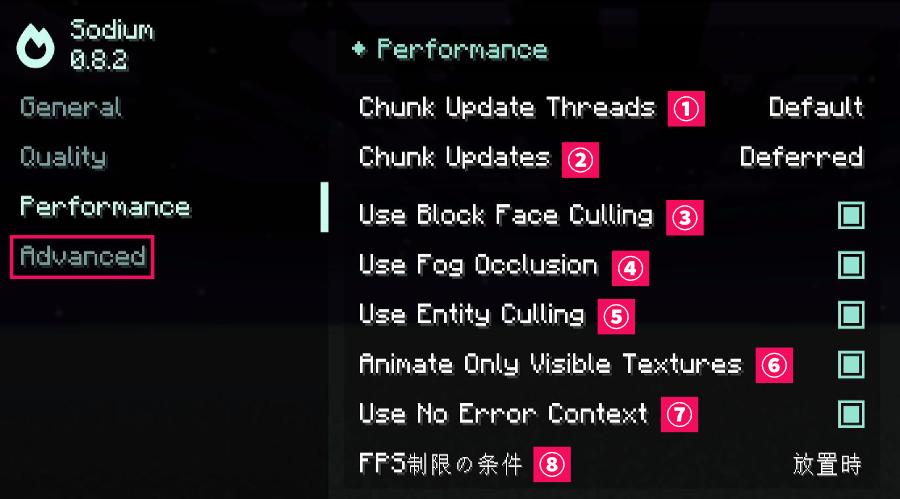
Sodiumの専用設定です。ここは基本的にすべて「オン」でOKです。
1. Chunk Update Threads(チャンク更新スレッド数)
- 役割: 地形を読み込む際に、CPUの使用する「コア」数を設定します。
- 効果: 数値を上げると地形の読み込みが速くなりますが、上げすぎるとゲーム全体の動作(FPS)が不安定になります。
- 推奨: 「Default)」がおすすめです。移動中にカクつくなら「1」にしましょう。
2.Chunk Updates(チャンクの更新)
- 役割: 新しい地形(チャンク)を読み込む際に、その処理をいつ、どのように行うかを決定する設定です。 移動中やブロックを設置した際に発生する「一瞬のカクつき(スタッター)」を、どの程度許容するかをコントロールします。
- 効果
- Deferred (遅延させる): プレイヤーが動いたり、何か操作をしたりしている間は、新しいチャンクの読み込みを後回しにします。移動中や作業中のカクつきが最も少なくなります。
- Soon (すぐに): 操作中であっても、ある程度の余裕があればチャンクの読み込みを行います。DeferredとImmediateの中間的な設定です。
- Immediate (即時に): プレイヤーの操作に関係なく、新しいチャンクを可能な限り最優先で読み込みます。地形は素早く表示されますが、移動中に激しいカクつきが発生しやすくなります。
- 推奨: Deferred (遅延させる) 。快適なプレイ体験(FPSの安定性)を最優先する場合は「Deferred」一択になります。
3.Use Block Face Culling(ブロック面のカリング)
- 役割: 隣接したブロックに隠れて見えない「裏側の面」を描画しないようにする機能です。
- 効果: マインクラフトの世界は数兆の面で構成されていますが、これによって描画する面を半分以下に減らしてGPU負荷を劇的に下げることができす。
- 推奨: 常にON。(バニラより遥かに高性能です)
4.Use Fog Occlusion(霧による遮蔽最適化)
- 役割: 遠くの霧に隠れて完全に見えなくなっているチャンク(地形)の描画計算をスキップします。
- 効果: 見えない場所の描画処理を省略してグラフィックカードの負荷を軽減します。
- 推奨: 常にON。特に描画距離を長くしている時に効果絶大です。
5.Use Entity Culling(エンティティのカリング)
- 役割: 壁の向こう側にいるモブ(ヒツジやゾンビなど)や、プレイヤーの背後にいるモブを描画する対象からから除外します。
- 効果: 拠点など、家の中にチェストや家畜(ウシ・ブタ・ヒツジなど)が密集している場所でのカクつきを劇的に抑えます。
- 推奨: 常にON。
6.Animate Only Visible Textures(視界内のテクスチャのみアニメーション表示)
- 役割: 「プレイヤーの視界(画面)に映っていない場所」にあるテクスチャのアニメーションの計算を、一時的に停止させる機能です。 マインクラフトには、水・溶岩・炎・ネザーゲート・松明の火や焚き火など、常に動き続けているテクスチャ(アニメーション・テクスチャ)が数多く存在します。通常、バニラではこれらが背後や壁の向こう側にあっても常に計算し続けていますが、この設定はその「無駄な計算」をカットします。
- 効果: CPUとグラフィックボード(GPU)の両方の負荷を大幅に軽減してFPSを底上げします。 特に以下のようなシチュエーションで、カクつきの解消に劇的な効果を発揮します。
- ネザー探索: 視界の外にある大量の溶岩や炎の計算が止まるため、動作が非常にスムーズになります。
- 巨大な拠点: 大量の松明、シーランタン、稼働中のかまどなどが密集している場所での「重さ」が解消されます。
- ノートPCや低スペックPC: 無駄な計算を減らすことで、発熱を抑えて、動作の安定性を高めます。
- 推奨: 常にON。現代のマインクラフトをプレイする上で、「画面外の計算を止める」という極めて合理的な仕組みであるため、この設定をOFFにするメリットはあまりありません。
7.Use No Error Context(エラーコンテキストを使用しない)
- 役割: グラフィックドライバー(OpenGL)が裏側で行っている「エラーの監視や報告」の機能をあえて無効化する設定です。
- 効果: ドライバーの余計な処理(オーバーヘッド)を削ることで、描画の効率が上がり、FPSがわずかに向上します。
- 推奨: 常にON。 通常のプレイでエラー報告が必要になることはまずありません。ただし、外部の録画ソフトやオーバーレイ(RTSS等)が正常に動作しない場合は、この設定をOFFにすることで解決することがあります。
8.FPS制限の条件(Only Limit FPS)
- 役割: 「最大フレームレート」というリミッターを、常に効かせるか、特定の時だけ効かせるかのルールを決めます。
- 効果
- 放置時: プレイヤーがキーボードやマウスを一定時間操作していないことを検知し、自動的にFPS(フレームレート)を制限する機能です。
- 最小化時: マイクラのウィンドウを最小化してタスクバーに格納している間に、FPSを極限まで引き下げる機能です。
- 推奨:「放置時」がおすすめです。プレイの滑らかさを維持しつつ、離席中にフレームレートを「30」に制限して電力を抑える「標準設定」です。別の作業しながらプレイする場合は、「最小化時」に設定してフレームレートを「10」に制限しておくとPC全体の動作が非常に快適になります。
■ Advanced(詳細設定)
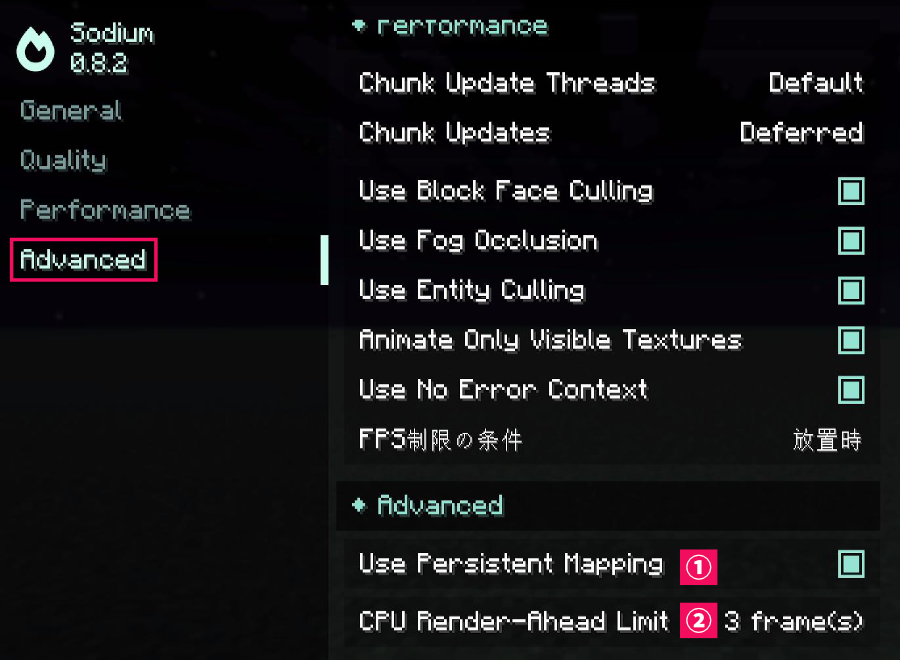
さらに踏み込んだ最適化設定です。
1. Use Persistent Mapping(永続的マッピングの使用)
- 役割: CPUからグラフィックボード(GPU)へデータを送る際の「メモリの通り道」を、いちいち閉じずに開きっぱなしにして通信効率を最大化する機能です。
- 効果: データの転送にかかる無駄な待ち時間がなくなるため、全体的なFPSが向上します。特に地形の読み込みに伴う一瞬のカクつき(スタッター)が軽減されます。
- 推奨: 「ON」。 2026年現在のほとんどのグラフィックボード(およびドライバー)はこの機能に完全対応しており、デメリットなしでパフォーマンスを底上げできる「必須級」の設定です。
2. CPU Render Ahead Limit(CPUの先読み制限)
- 役割: CPUがGPU(グラフィックボード)に対して、「どれくらい先のフレーム(画面)まで事前に準備して溜めておくか」を制限する機能です。
- 効果
- 数値を上げる(2〜3): フレームの「貯金」ができるため、描画のガクつきが減り、全体的に動作がスムーズで安定します。
- 数値を下げる(0〜1): 貯金を減らすことで、マウス操作やキー入力が画面に反映されるまでの「入力遅延(レイテンシ)」が最小限になります。
- 推奨: 「2」または「3」。 一般的なプレイや影MODを楽しむ場合は、安定感を優先して「2」や「3」にするのが最も快適です。PvP(対人戦)やシビアなアスレチックを極めたいなら、「0」や「1」にして操作のキレを優先するのがおすすめです。
【目的別】最強プリセット設定
スクロールできます
| 設定項目 | ① 究極の軽量化 (低スペ/ノートPC) | ② 黄金バランス (標準サバイバル) | ③ 高画質・映像制作 (動画撮影) | ④ 競技用・低遅延 (PvP・対人戦) |
| 【General】 | ||||
| 描画距離 | 4〜6 | 12 | 24〜32 | 8〜10 |
| 演算距離 | 5 | 8 | 12 | 6 |
| FPS制限の条件 | 最小化時 | 放置時 | 放置時 | 最小化時 |
| 垂直同期 | オフ | オフ | オン (チラつき防止) | オフ (遅延防止) |
| 【Quality】 | ||||
| 雲の表示 | オフ | 処理優先 | 描画優先 | オフ |
| 天候エフェクトの 半径 | 5 | 10 | 32〜 | 5 |
| 葉ブロックの透過 | オフ | オフ (推奨) | オン | オフ |
| パーティクル | 最小 | 少し | すべて | 最小 |
| スムースライティング | オフ | オン | オン | オフ |
| バイオームの重なり度合い | なし | 5×5 | 15×15 | なし |
| エンティティ描画距離 | 50% | 100% | 200%〜 | 150%〜 |
| エンティティの影 | オフ | オフ | オン | オフ |
| ビネット | オフ | オフ | オン | オフ |
| テクスチャフィルタリング | なし | 異方性 | 異方性 | 異方性 |
| 透明物の描画改良 | オフ | オフ | オン | オフ |
| 【演出・動作】 | ||||
| AOVT(テクスチャのアニメーション) | オン | オン | オン | オン |
| チャンク更新 | Deferred | Deferred | Deferred | Deferred |
| チャンクフェード | なし | なし | 1.00 (滑らか) | なし |
| CPU先読み制限 | 3 (安定) | 2 | 2 | 0 (低遅延) |
まとめ:Sodiumは「現代のマイクラ」の救世主
Sodiumを導入して、正しく設定するだけで、マインクラフトは別次元の快適さになります。影MODを楽しみたい人も、とにかく軽くしたい人も、まずはこの軽量化MODから導入しましょう。