Modは、通常のマインクラフトに便利機能やダンジョン、ゲーム性など、さまざまな要素を追加するファイル・改造データーです。
現在ではマインクラフト向けに、5万を超える数のModが公開されており、無料でダウンロードすることができます。
今回はMod初心者向けに、クライアント(シングルプレイ)側にModを導入する方法をできるだけ分かりやすく解説していきたいと思います。
Modを導入する前に
M\odを導入する前に以下の3つにご注意してください。
MODを動かすには前提Mod「Forge」が必要
Modを利用するには、Modを動かすための必須ツールである前提Mod「Forge」が必要になります。

MODをダウンロードするサイトについて
Modは「Minecraft Forum」や「CurseForge」など、Mod製作者さんが公式でアップロードしているいサイトから必ずダウンロードするようにしましょう。
MODを無断でアップロードしている二次配布サイトからはダウンロードしないでください。
Modのバージョンに注意
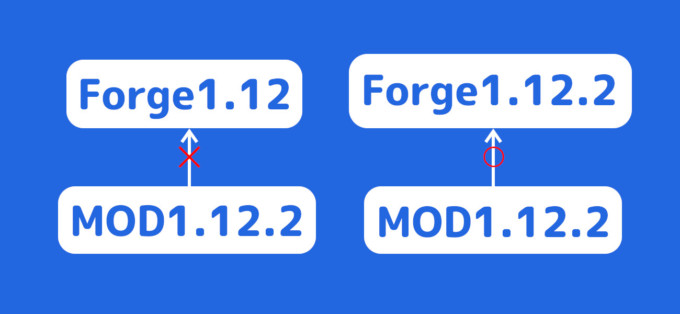
MODとForgeのバージョンが違うとMODを読み込むことはできません。
MODは必ずバージョン番号の末尾までForgeに合わせる必要があります。
バージョンが同じなのに読み込めないMODも
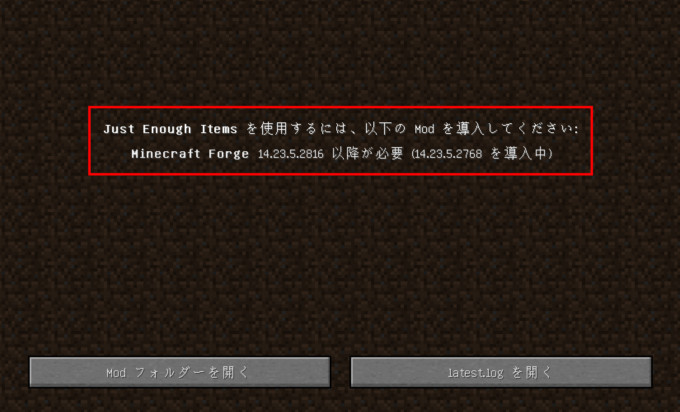
画像のようにForge1.12.2の推奨版にJEI1.12.2の最新安定版は読み込めません。
JEIの最新安定版を導入するには「Forge1.12.2-14.23.5.2816」以上が必要になります。
大抵のMODはForgeとバージョンが同じであれば読み込むことができますが、JEIのように例外もあるので注意が必要です。
MODをダウンロードする
今回は私がいつも利用しているCurseForgeから、例として「MrCayfish’s Furnituer」をダウンロードする方法を解説していきます。
まずは「CurseForge」にアクセスしてください。
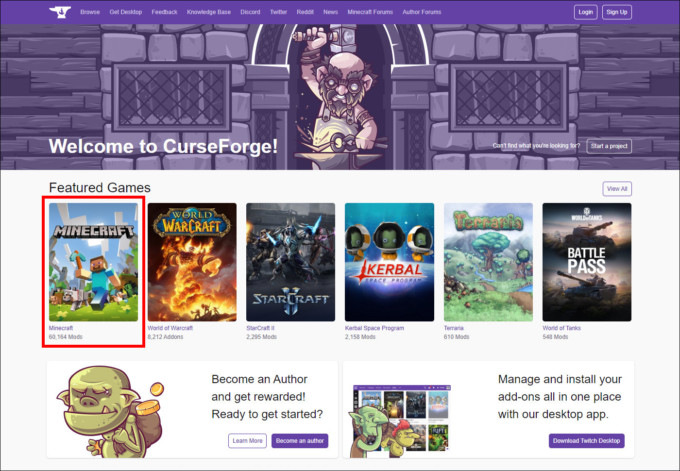
サイトにアクセスしたら一番左の「Minecraft」をクリックして
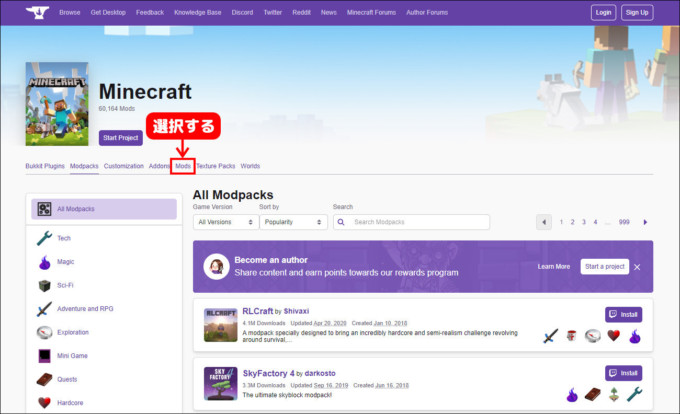
専用ページへ移動してメニューの「Mods」を選択します。
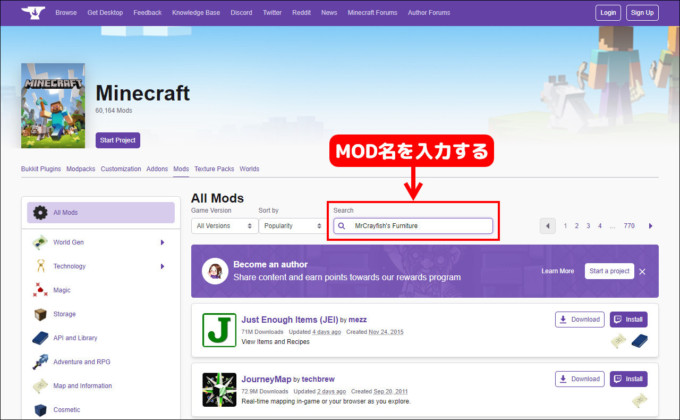
「Search」に“MrCayfish’s Furnituer”(MOD名)と入力して検索します。
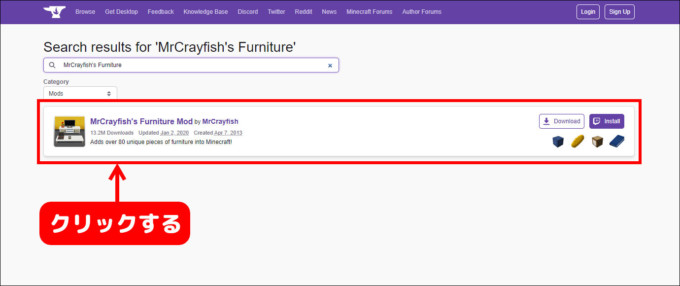
検索結果から「MrCayfish’s Furnituer」をクリックします。
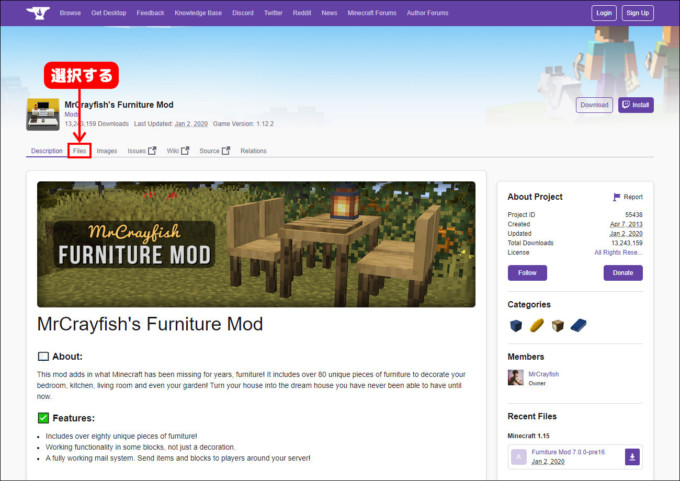
「MrCayfish’s Furnituer」の概要ページが開くので、メニューの「Files」を選択して
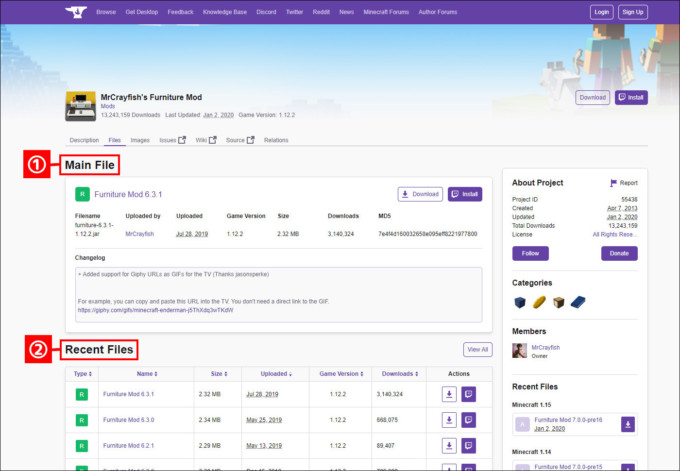
ダウンロードページへ移動してください。
「Main File」(①)は、現在公開されている「Release(安定)版」の中で最も新しいバージョンをダウンロードできます。
「Recent Files」(②)は、「安定版」と「Beta(試用)版」の中で最も新しいバージョン25個からダウンロードできます。
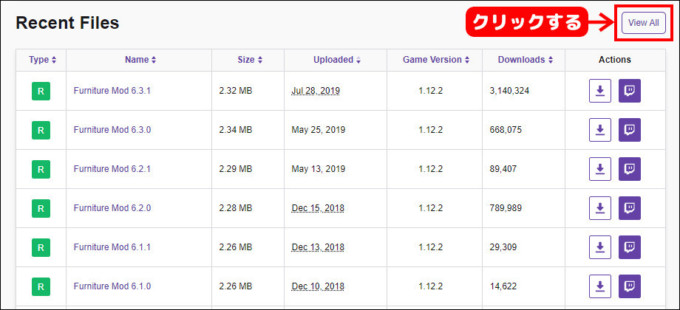
また、「Recent Files」(②)の右横のView Allをクリックすると
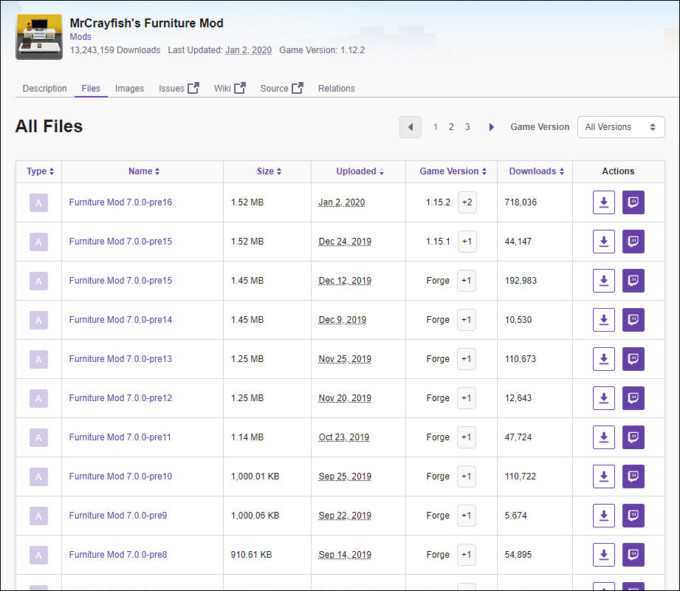
「Alpha(開発初期)版」を含む、すべてのファイルが新しい順から表示されます。
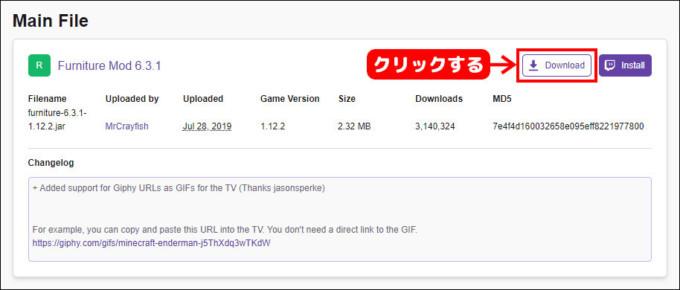
今回は1.12.2の一番新しい「安定版」をダウンロードするので、「Main File」(①)の「Download」をクリックします。
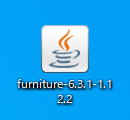
数秒待つとファイルがダウンロードされます。
ダウンロード先はデスクトップにしておくと楽です。

ダウンロードする際に、画像のような「警告通知」が表示される場合は「自己責任」でダウンロードしてください。
MODを導入する
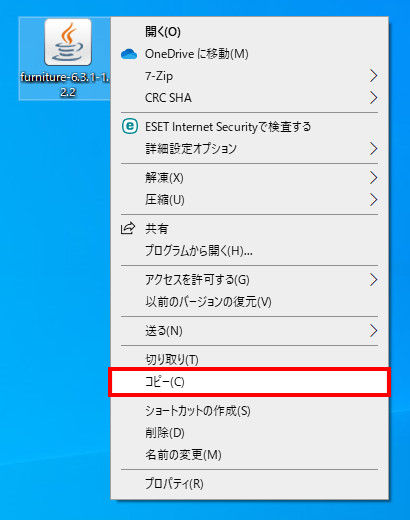
ダウンロードした「 Furnituer」を右クリックして「コピー」(赤枠)しておきます。
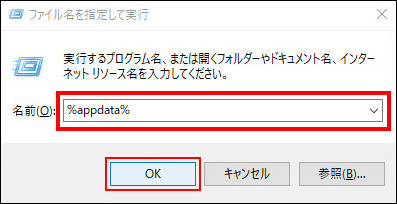
次にWindowsキー+Rで「ファイルを指定して実行」を呼び出し、名前に%appdata%と入力、「OK」をクリックして

と進み・・・
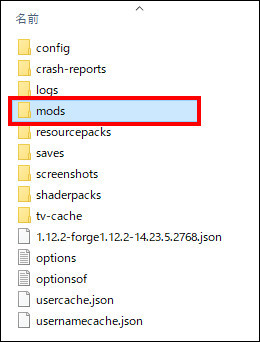
フォルダ内のModsフォルダを開いて
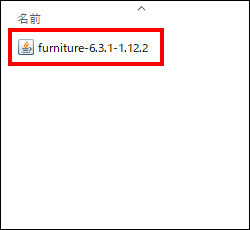
先程コピーしたファイルを中に貼り付けます。
マインクラフトに反映されているか確認する
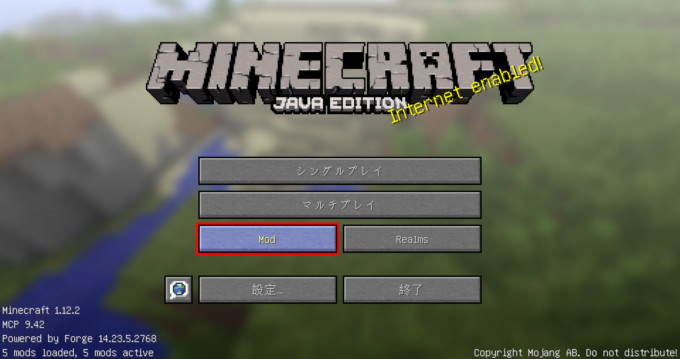
ランチャーからMODを導入したForgeのプロフィールを起動して「Mod」をクリックします。
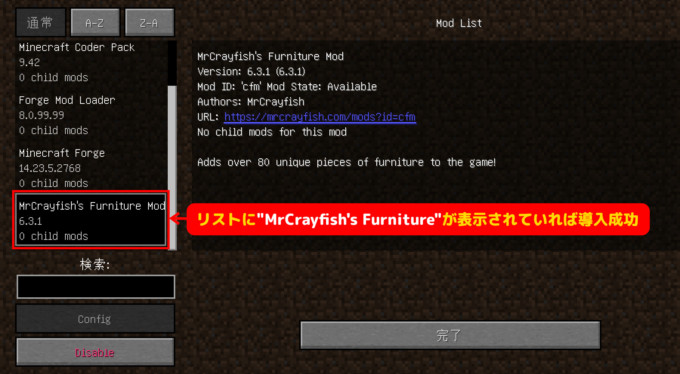
Mod Listに「MrCayfish’s Furnituer」(赤枠)が表示されていれば導入成功です。
まとめ
Modはサイトからダウンロードしたjarファイルを「Modsフォルダー」に入れるだけなので初心者の方でも簡単です。
バニラにちょっと物足りなさを感じている方は、この機会にModの導入を検討してみてはいかがでしょうか。
今回解説で紹介したサイト「CruseForge」には、数えきれないほどの大量のMODがアップロードされているので是非一度サイトを覗いてみてください。
以上むらっちゃでした。